
同一个无线网络
手机与电视必须连同一个路由器。家里有两个频段时,两边要连同一个名称的网络,跨频段常常互相看不见。
首页 / 大屏投屏
动漫共和国是一款安卓端的追番应用,投屏走局域网直连,不经过云端中转。手机与电视接在同一个网络下,播放页右上角会列出可用设备。连上之后手机可以退出播放页去做别的事,画面仍在大屏上继续。
三件事里任何一件不对,设备列表都会是空的。按顺序检查比反复重试快。
手机与电视必须连同一个路由器。家里有两个频段时,两边要连同一个名称的网络,跨频段常常互相看不见。
部分路由默认开启「设备隔离」或「访客网络隔离」,会阻断局域网内的互访。关掉隔离或者换到主网络。
较新的电视与盒子大多内置投屏接收端。老式电视需要外接一个支持投屏的盒子,手机端不用装额外插件。
发起投屏时需要在播放页停留几秒,让设备发现完成。切到别的应用太早,列表可能还没刷出来。
投屏画质由播放页当前档位决定,电视本身的分辨率只决定上限。
| 设备类型 | 连接方式 | 建议画质 | 备注 |
|---|---|---|---|
| 智能电视 | 同网络直连 | 1080P | 多数机型自带接收端 |
| 电视盒子 | 同网络直连 | 1080P | 盒子性能决定是否流畅 |
| 投影仪 | 同网络或外接盒子 | 720P 起 | 亮度不足时别指望高清 |
| 老式电视 | 需外接投屏盒子 | 720P | 电视本体不参与连接 |
四步走完基本就通了。中间任何一步失败,回到上一步重来即可,不必重装应用。
电视要停在待机或者主页,投屏接收端才在广播。关机状态下手机搜不到任何设备。
在系统设置里确认无线网络名称与电视一致。用移动数据时投屏不可用,这一点没有例外。
图标在画面右上角,点开后会搜索几秒。列表按信号强弱排序,通常第一台就是客厅那台。
连接成功后手机会变成遥控器。此时可以退回详情页甚至锁屏,大屏继续播放,进度按大屏走。
投屏页把「同一网络」与「点播放器按钮」两步直接画在界面上,第一次用的人也能照着做。
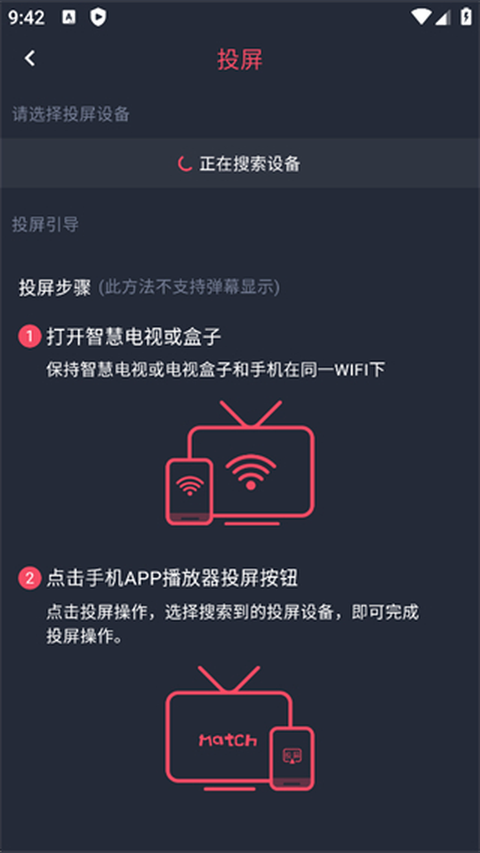
同一网络下点两下就能连上,之后每次开播都会记住上次那台设备。